Xiaomi 小米迷你主機安裝、跑分實測篇
本文原發表於 Medium(),搬到官網時保留原文內容,圖片改由本站提供。文中價格與規格以原文發表時為準。
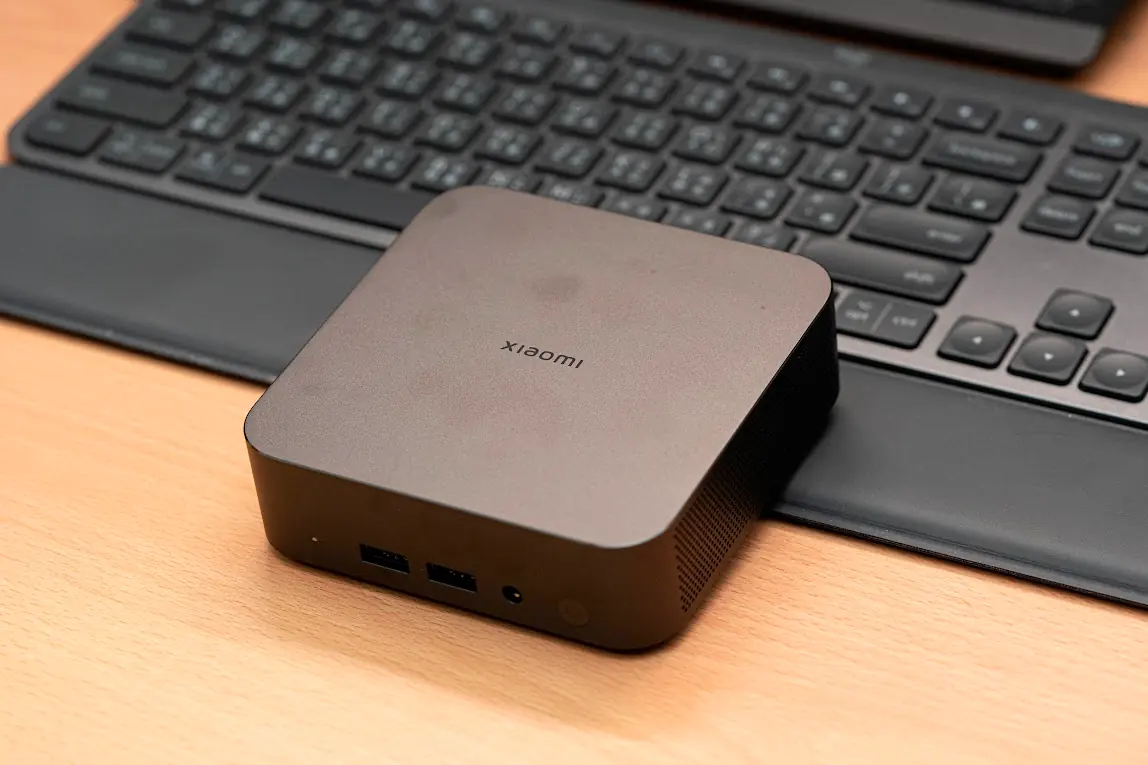
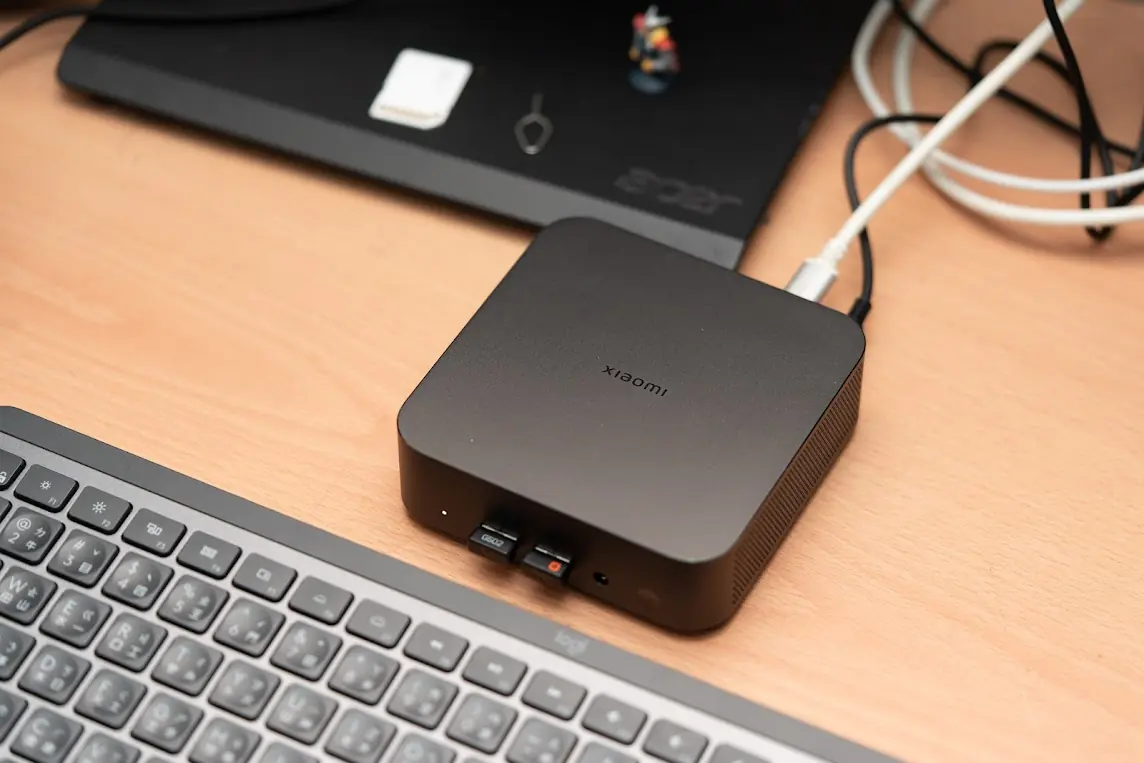
這次就來分享一下初次開機心得,還有大家最想知道的跑分實測成績到底如何?這邊也先說一下,這台電腦在台灣 110V 電壓環境下是可以穩跑沒問題的。
還沒看過前一篇小米迷你主機開箱、拆機篇,連結在這邊
BIOS 選單
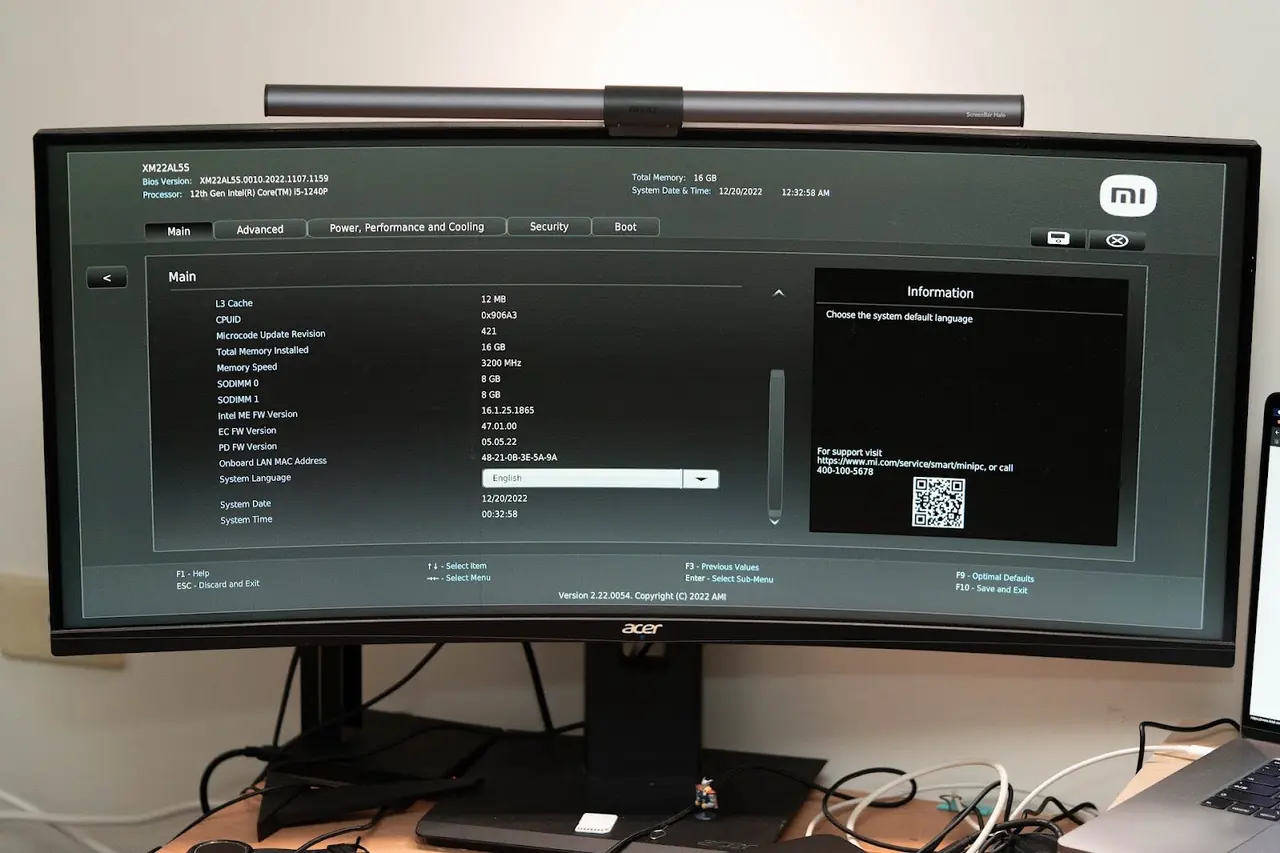
電腦啟動中只要按下 F2 就會進入 BIOS,內建語言只有單一英文,沒有其他語系可以切換。
BIOS 版本號為 XM22AL5S.00.10.2022.1107.1159,截止上稿日都還未出現任的韌體更新出現。
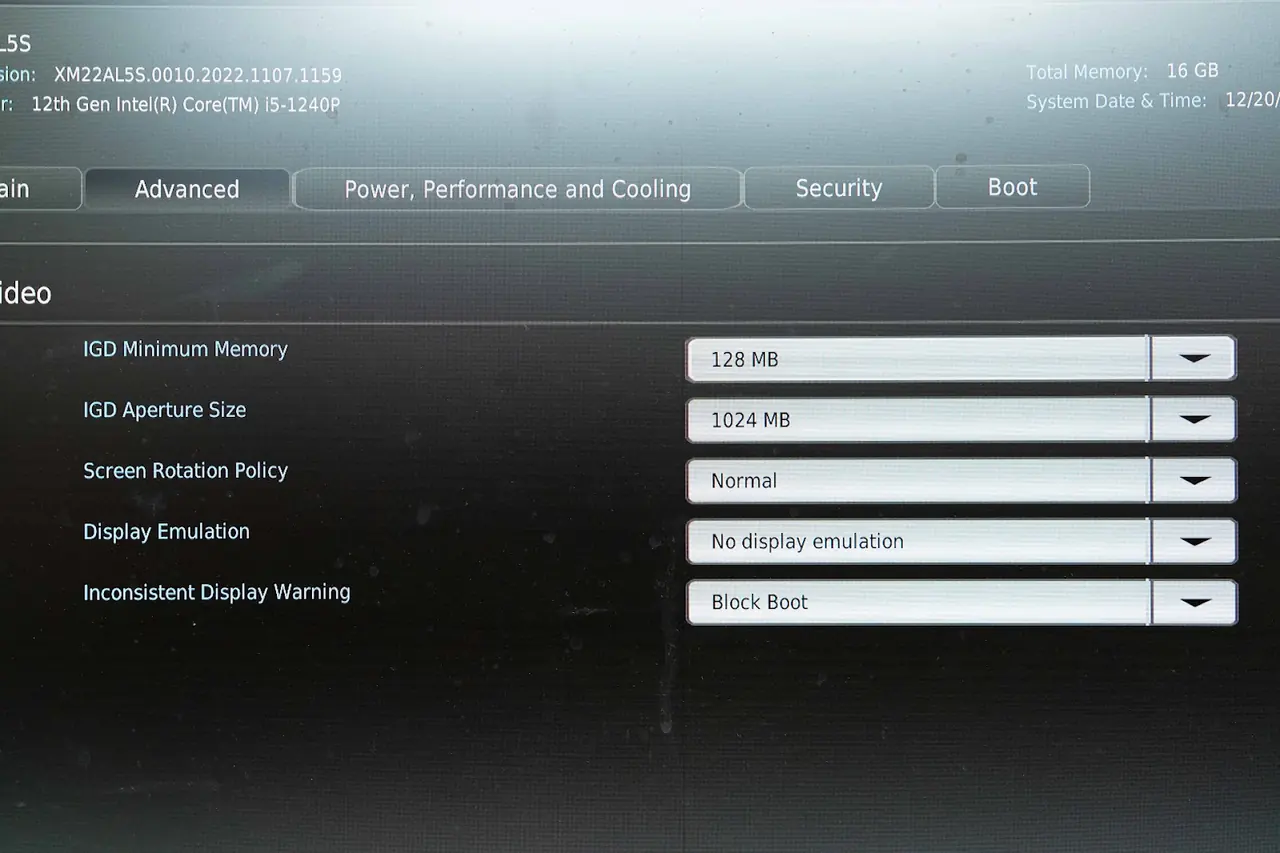
Advanced 進階選單內頁,進去 Video 選單就可以調整共享內顯記憶體容量(底線為出廠預設值):
- IGD Minimum Memory:64MB、128MB
- IGD Aperture Size:128MB、256MB、512MB、1024MB
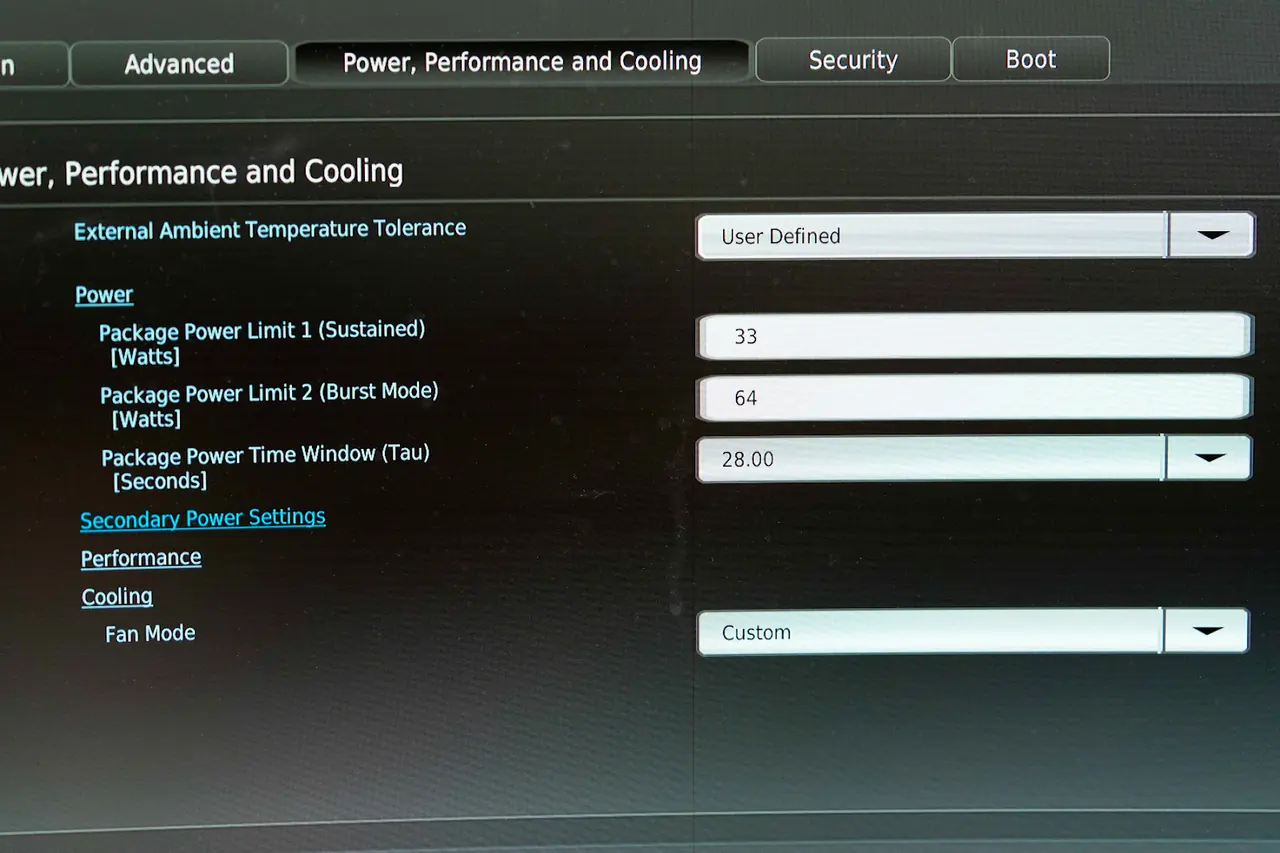
超頻玩家會需要調整的地方就在這頁選單,有少量細部選項可以進行超頻設定,且預設的 PL1 數值為 33W、PL2 為 64W、Tau 為 28s,不過個人超頻功夫不到位就不獻醜了。
首見 Windows
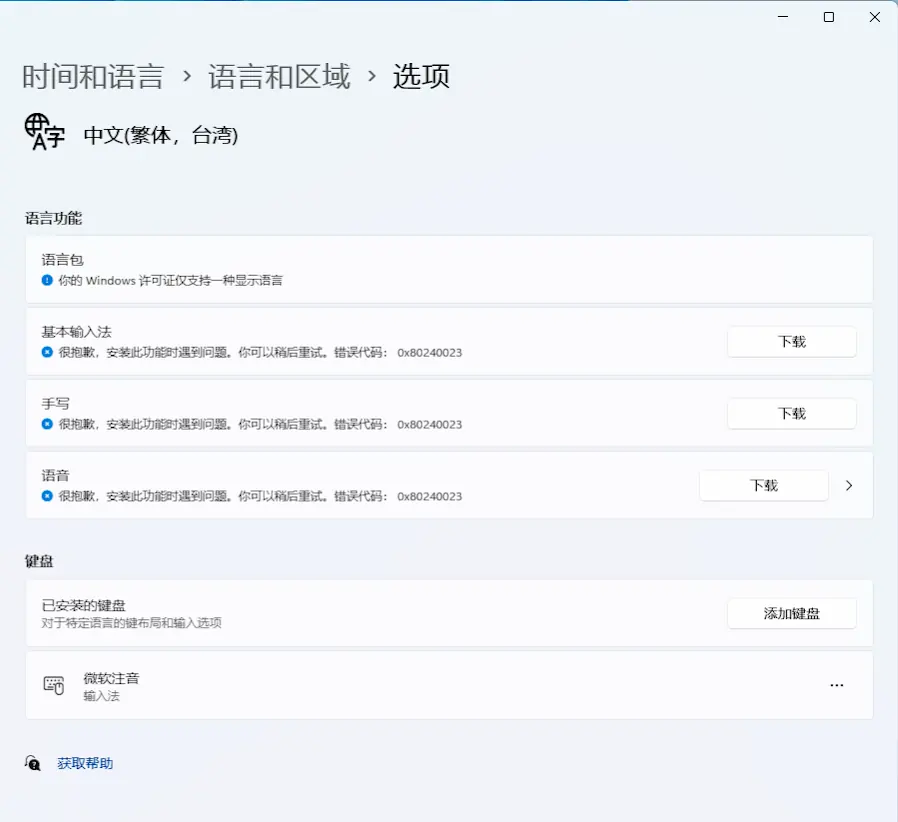
出廠搭載的 Windows 11 家用中文版為簡體中文單一語系,無法顯示繁體中文,建議是直接重灌會比較 OK。而且重灌後會直接以正版系統啟動,不用擔心沒有金鑰序號,前提是不要選錯版本就好。
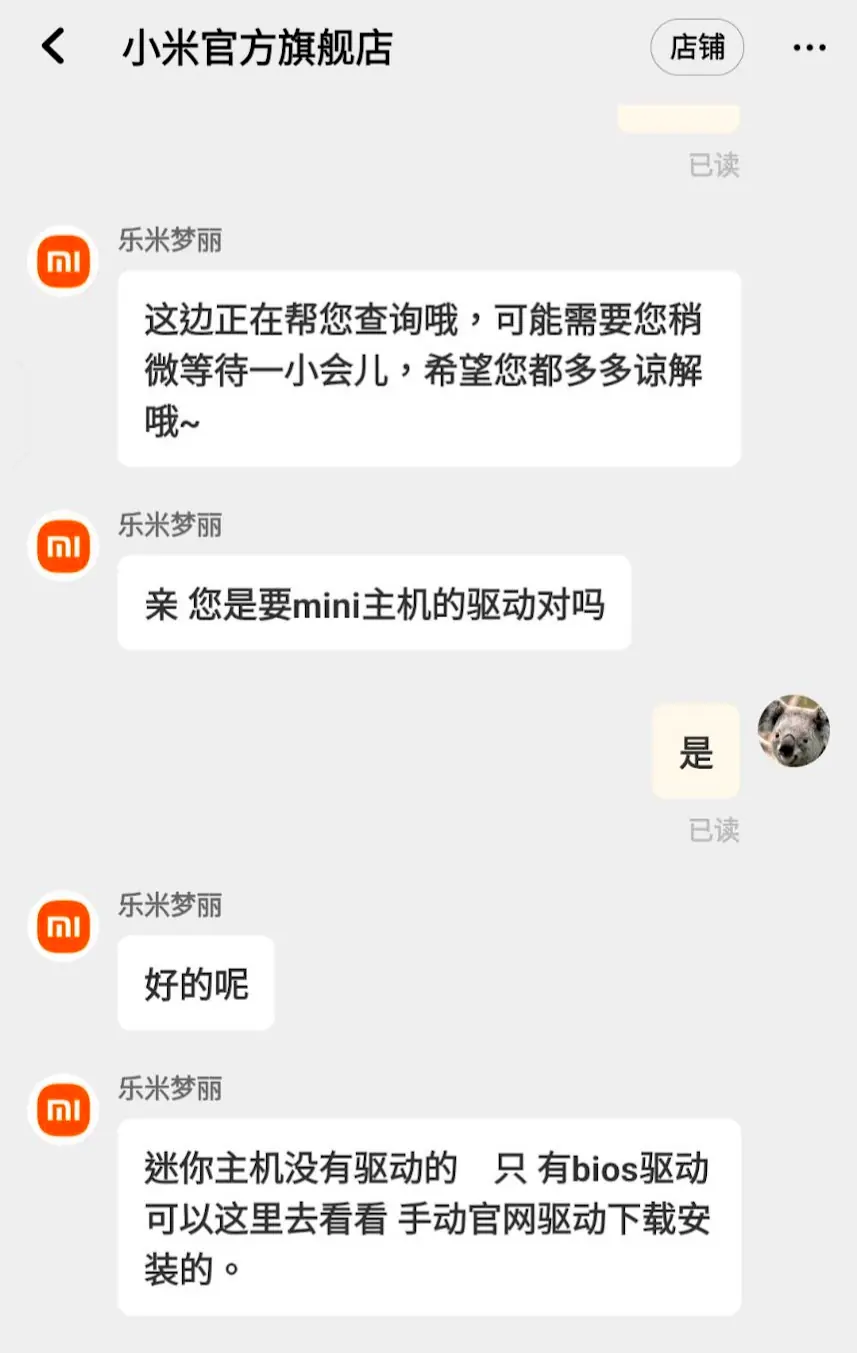
鑑於官方客服都無法提供正確的驅動程式,那就只能靠自己了。這邊講解一下重灌前的準備步驟:
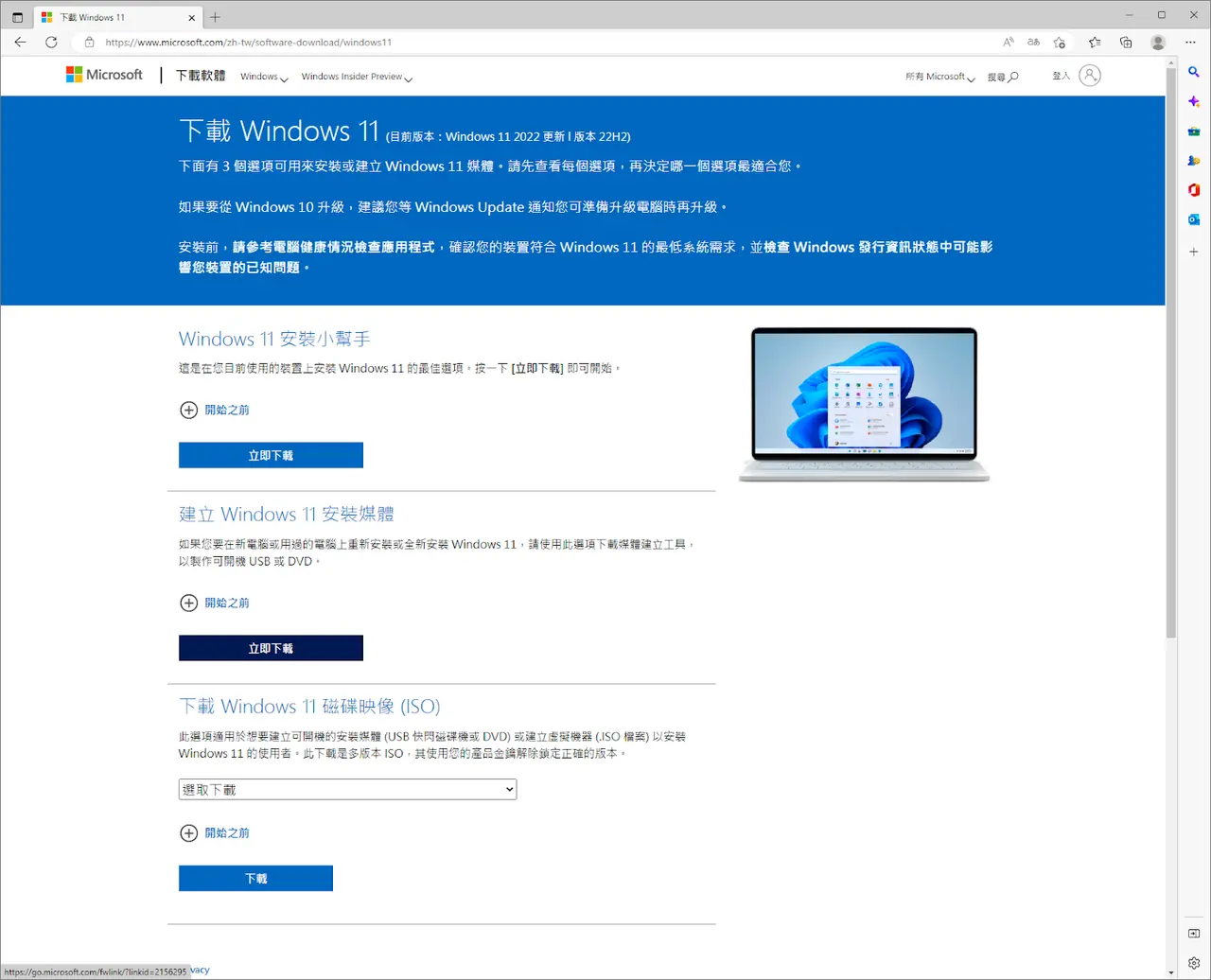
插入一支隨身碟,到台灣微軟官網下載並製作 Windows 11 開機碟,然後到 Intel 官網下載 Intel NUC 十二代的 Wi-Fi 驅動後,解壓縮到開機碟內備用。
➜ https://intel.ly/3HNVkdc (這是 Wi-Fi 驅動,網址太長縮一下。)
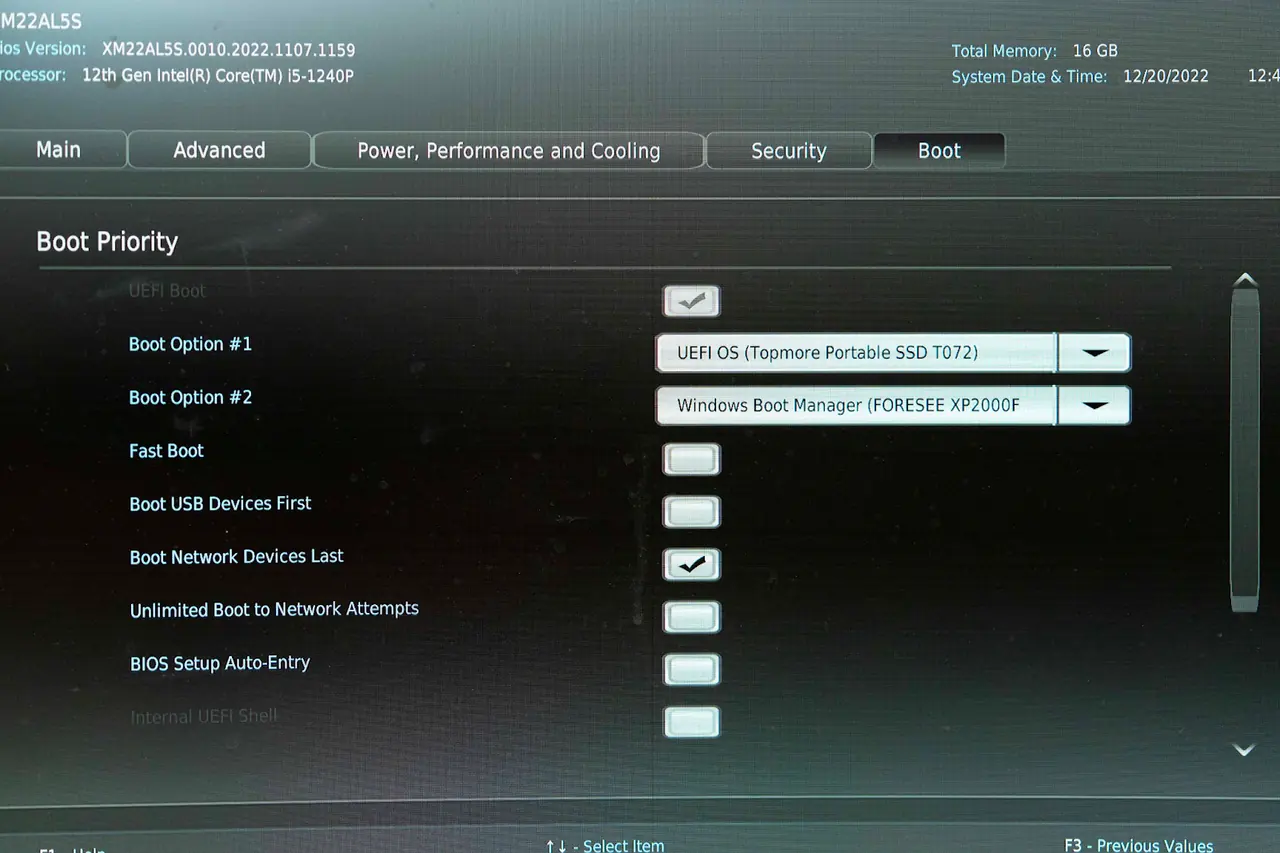
開機,按下 F2 進入 BIOS 並調整以 Windows 開機碟開機。
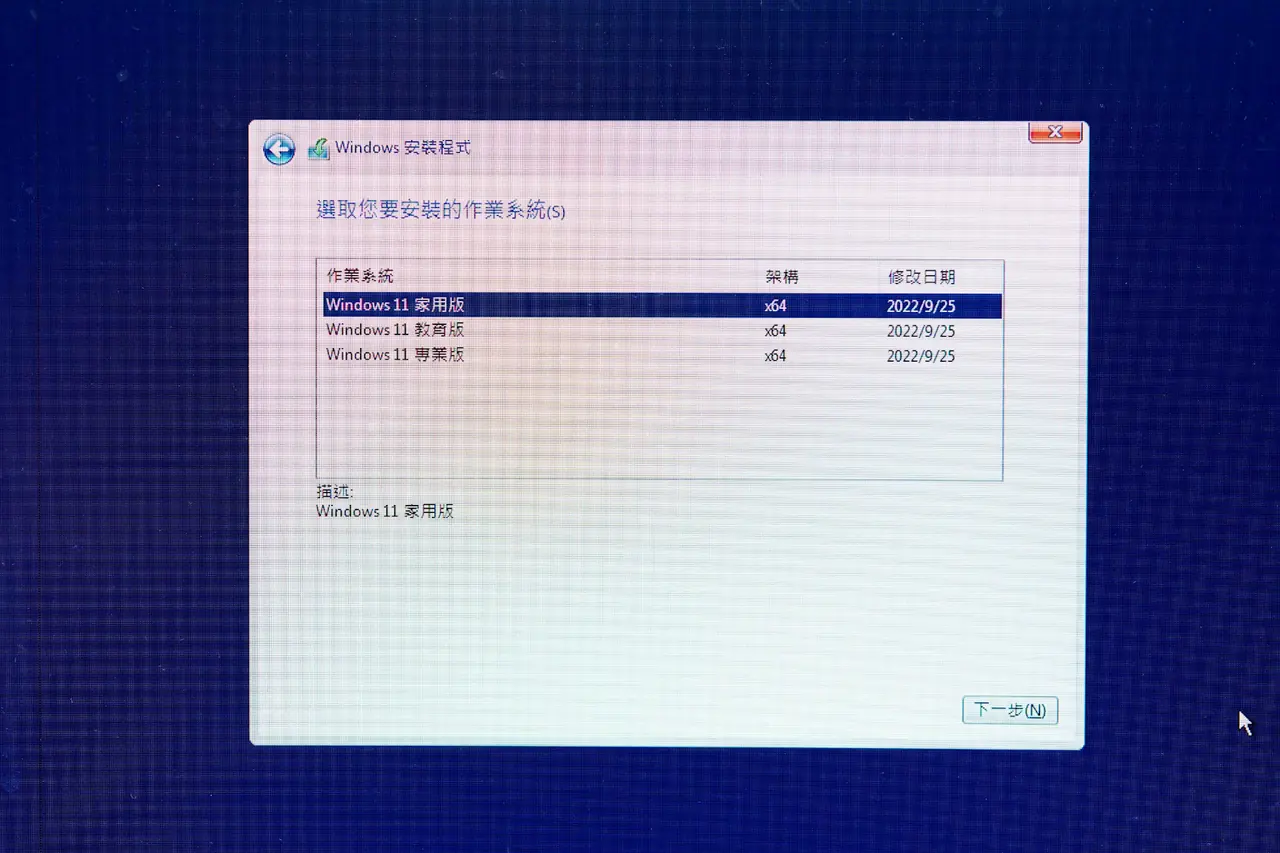
前面一個步驟還需要打入金鑰,直接選「我沒有產品金鑰」就可以,然後再以 Windows 11 家用版安裝。
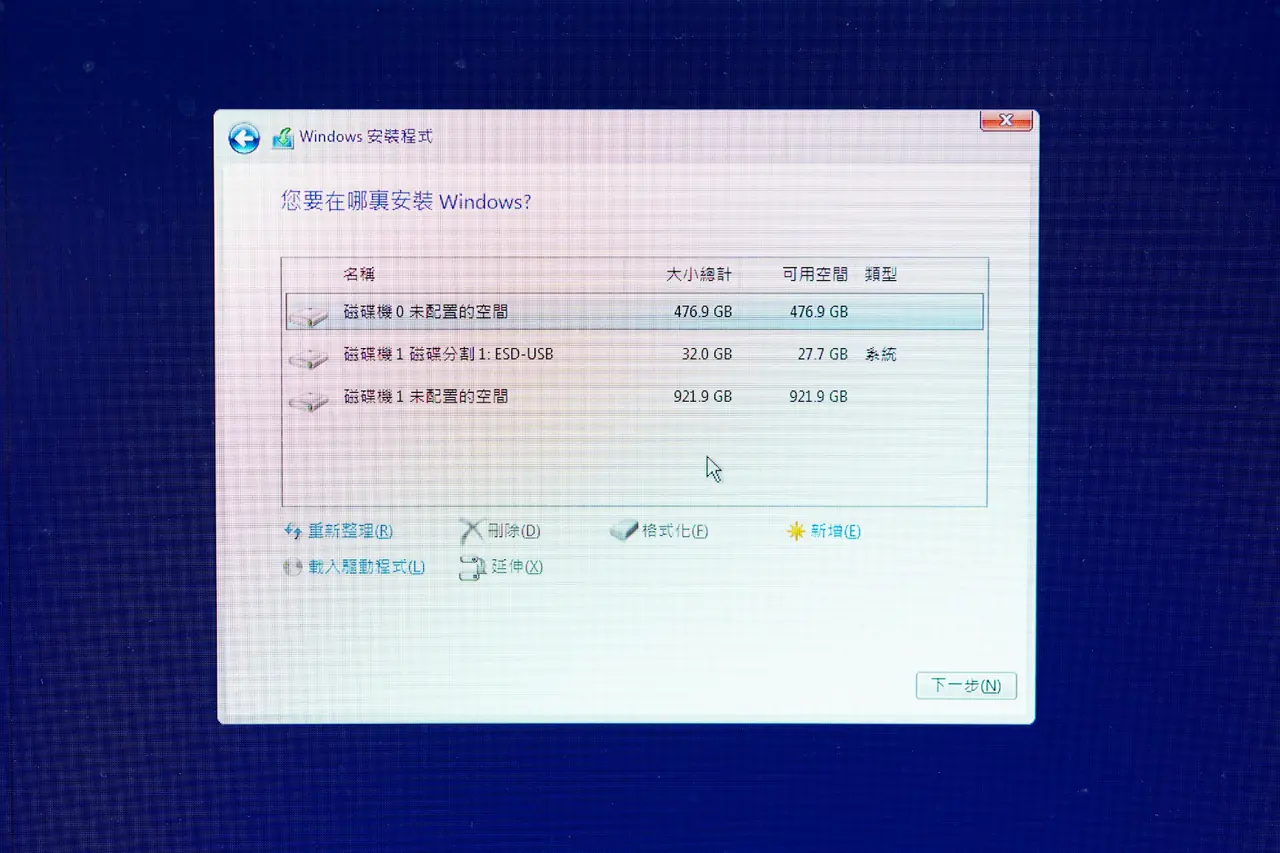
小米出廠預設是 512GB 對半切,這邊依個人習慣改成單一 C 槽即可,請小心不要誤刪到開機碟。
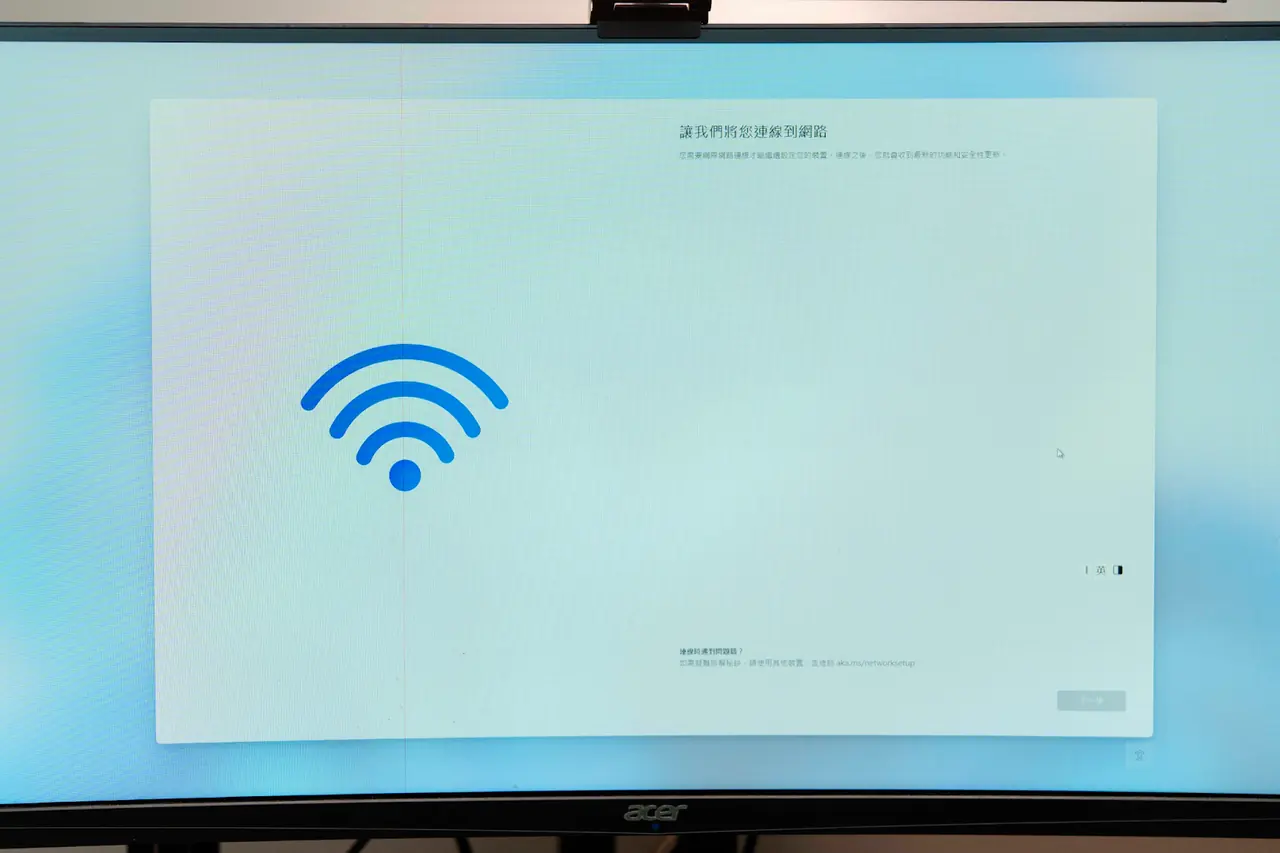
重灌的時候,在這邊會遇到無法略過的網路連線,這時候請按下鍵盤「Shift + F10」,並在命令提示字元內鍵入「oobe\bypassnro」按下 Enter,待電腦自動重啟後就可以跳過網路連線步驟,接著請繼續把系統安裝完成。
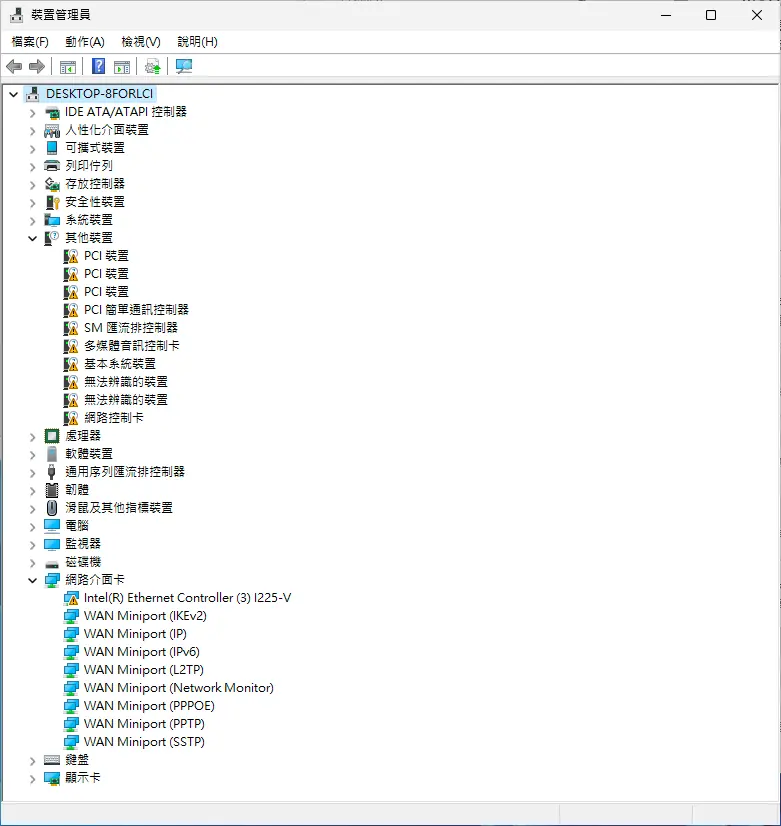
首次安裝好的系統會缺少一大堆驅動程式,這時候就要靠剛剛下載到開機碟內的網路驅動來解決。
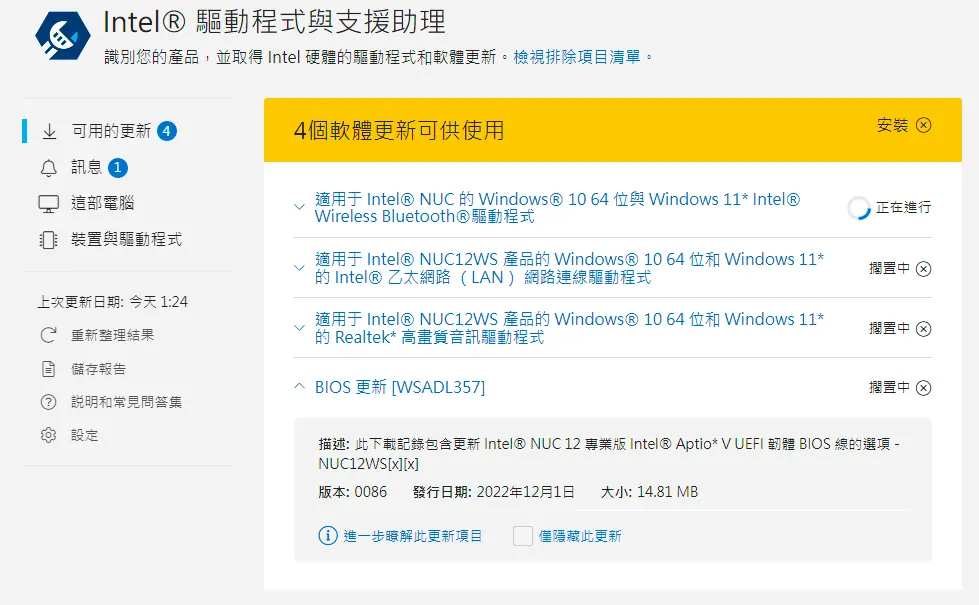
有了網路之後,接著下載「Intel® 驅動程式與支援助理」來協助安裝其他驅動程式,如此一來就可以解決驅動問題了。
「Intel® 驅動程式與支援助理」下載連結 ➜ https://bit.ly/3WBad6J
不過要注意「藍牙驅動程式」跟「BIOS 更新 WSADL357」會一直跳出更新提示,卻無法正確更新上去。所以請將這兩個更新提示給隱藏掉就 OK 囉,以上就是安裝台灣 Windows 11 家用版的一些小解法。
上機實測
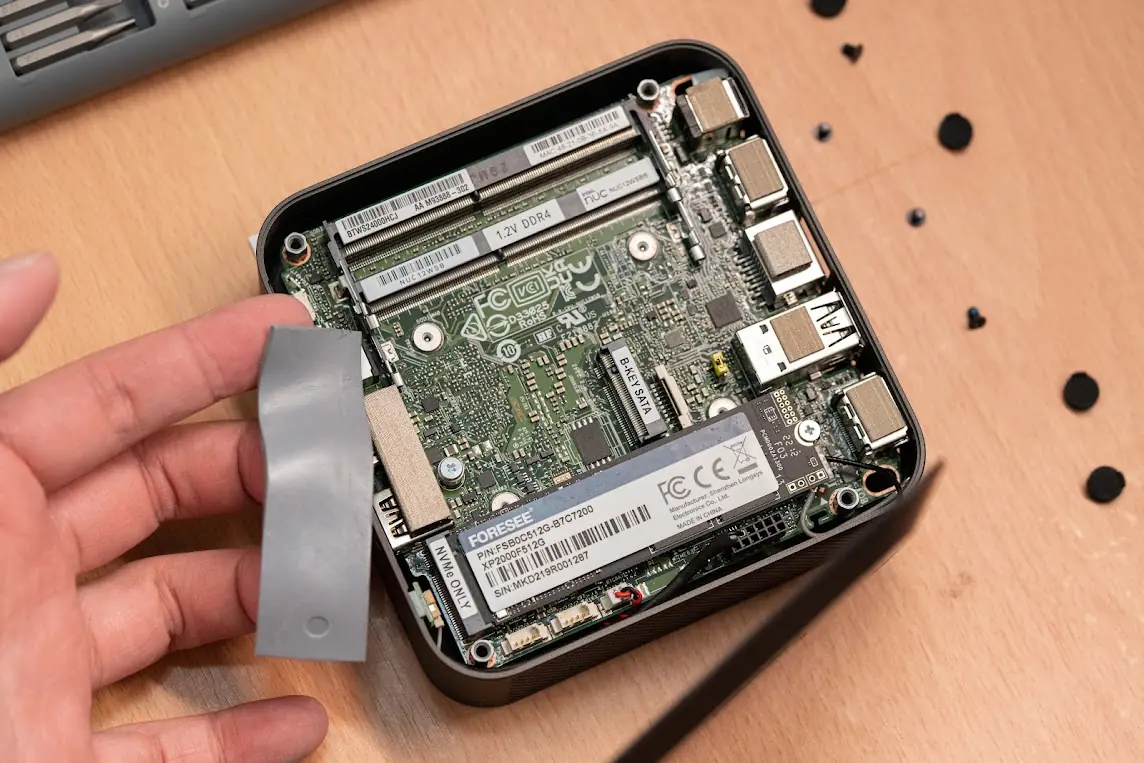
燒機前先來回顧迷你主機重點規格:
- CPU:Intel Core i5–1240P
- GPU:Intel Iris Xe Graphics G7 80EUs
- MB:Intel NUC12WSBi5(可能軟體誤判)
- RAM:Crucial CT8G4SFS832A DDR4–3200 2 x 8GB
- SSD:FORESEE XP2000F512G 512GB
跑分前先看系統資訊,確認細部規格。
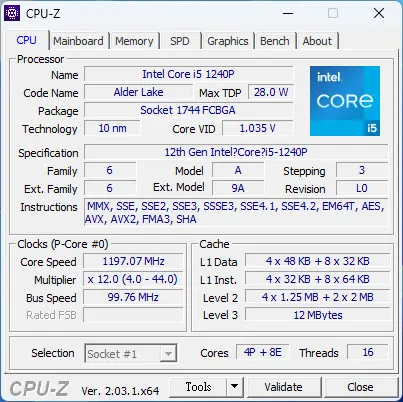
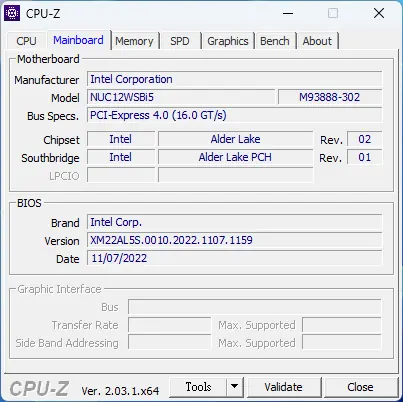
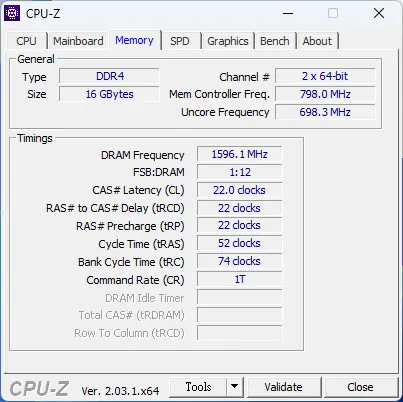
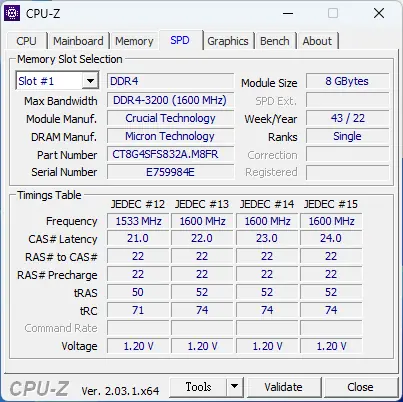
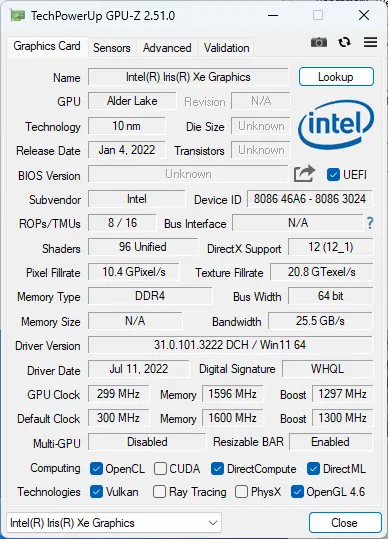
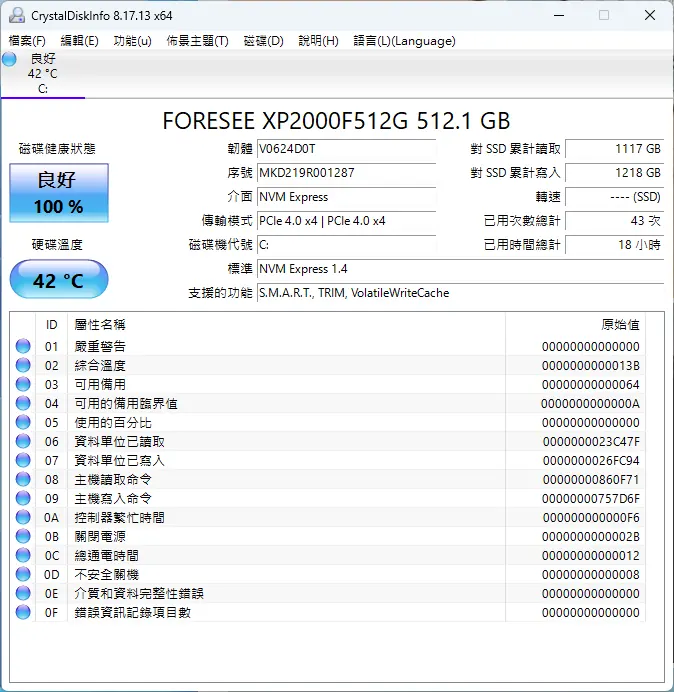
說明一下跑分環境,BIOS 設定為出廠預設沒有亂動,系統的電源模式是啟用到最佳效能,也一併把驅動程式及 Windows Update、Windows 市集都更新至最新版。
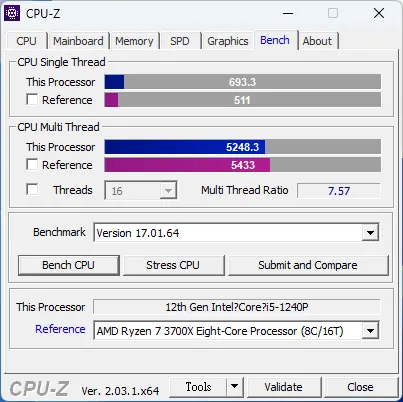
CPU Single Thread 693.3、CPU Multi Thread 4248.3,對照組抓 AMD Ryzen 3700X。
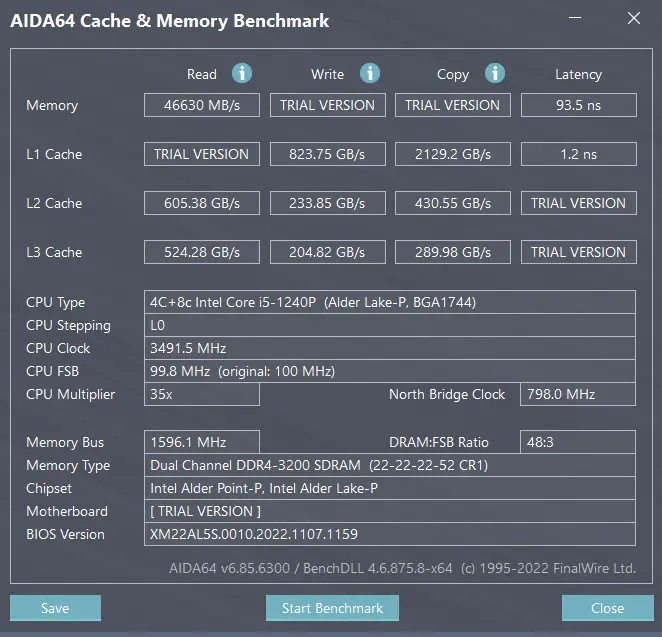
先說聲抱歉手邊沒有正式版,記憶體測試資訊也就只能顯示這些了。
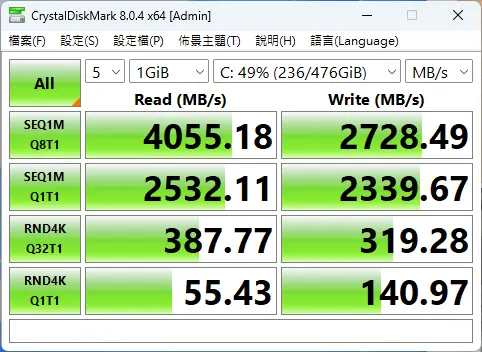
預設設定檔讀取 4,055.18MB/s、寫入 2,728.49MB/s。
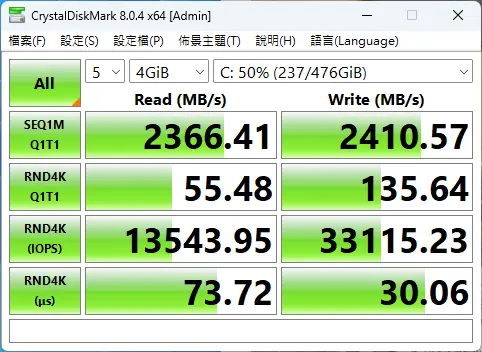
真實世界效能設定檔,讀取 2366.41MB/s、寫入 2,410.57MB/s。
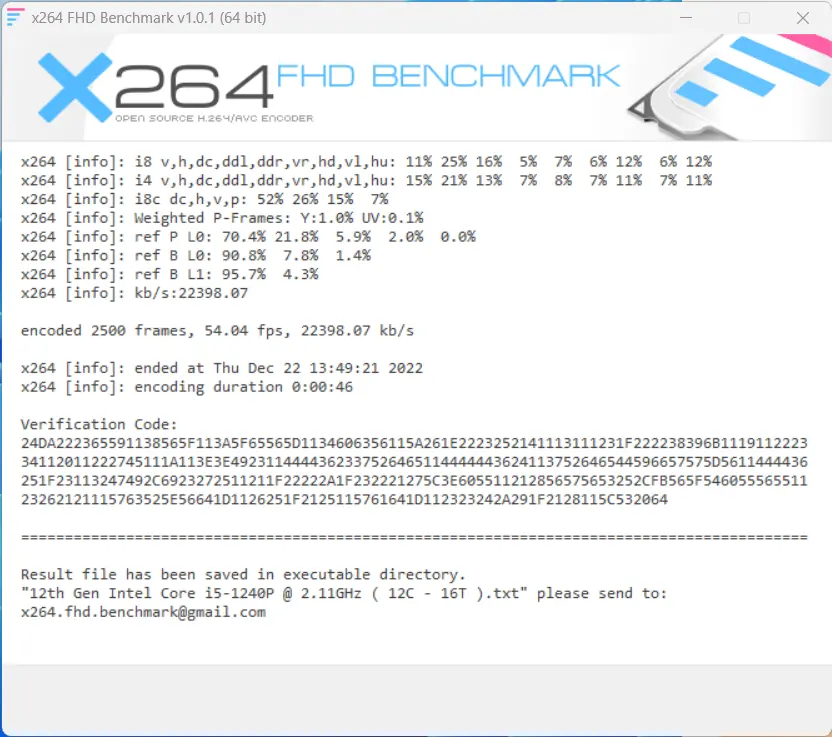
x264 轉檔測試得到 54.04FPS、22,398.07kb/s。
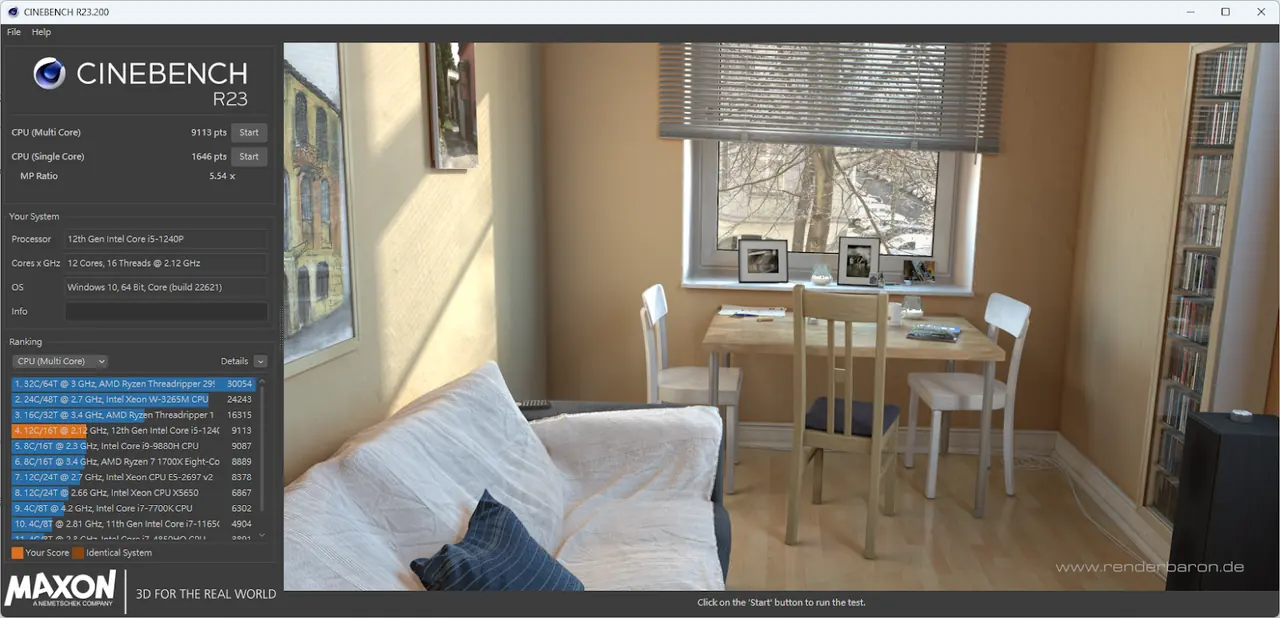
Cinebench R23 單核心 1,646pts、多核心 9,113pts。
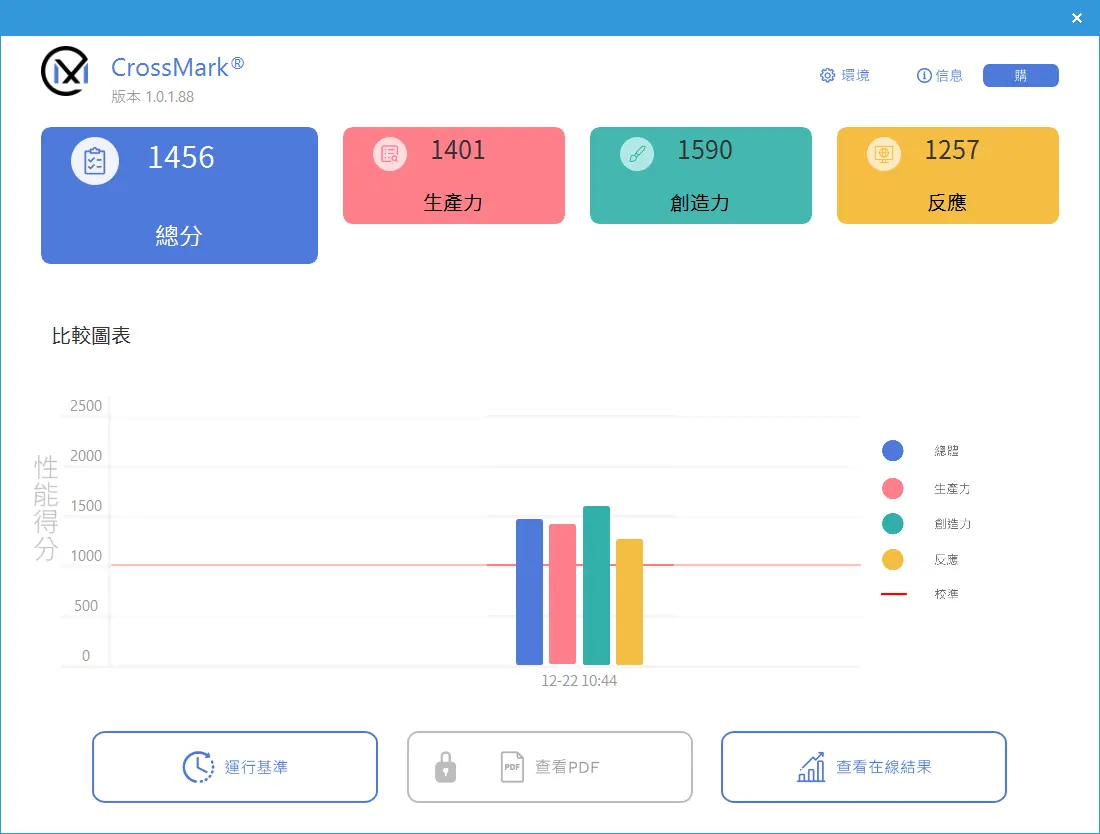
最近算常見的跨平台跑分軟體 CrossMark,總分 1,456、生產力 1,401、創造力 1,590、反應 1,257。
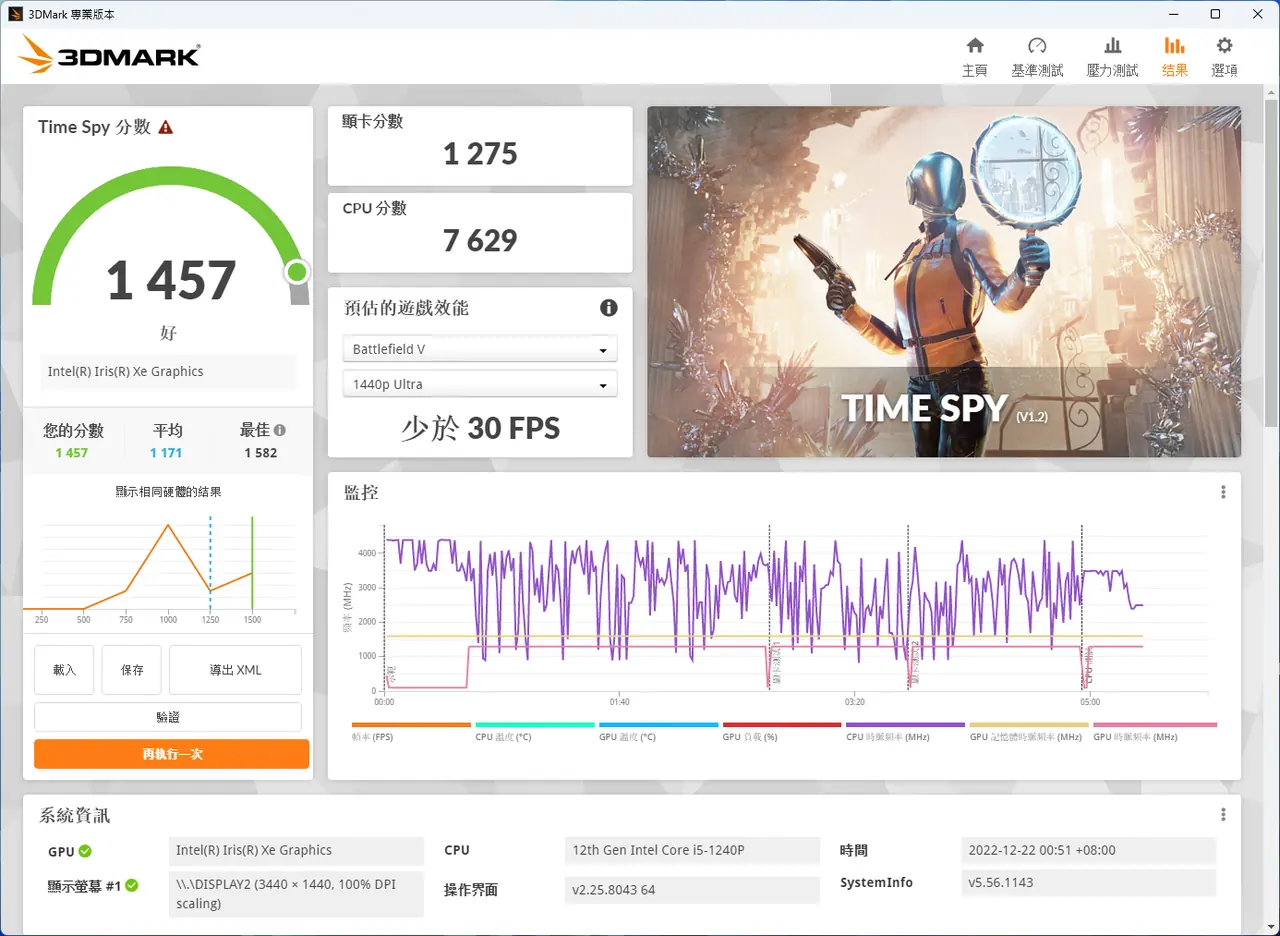
3DMark Time Spy 顯卡分數 1,275、CPU 7,629、總分 1,457。
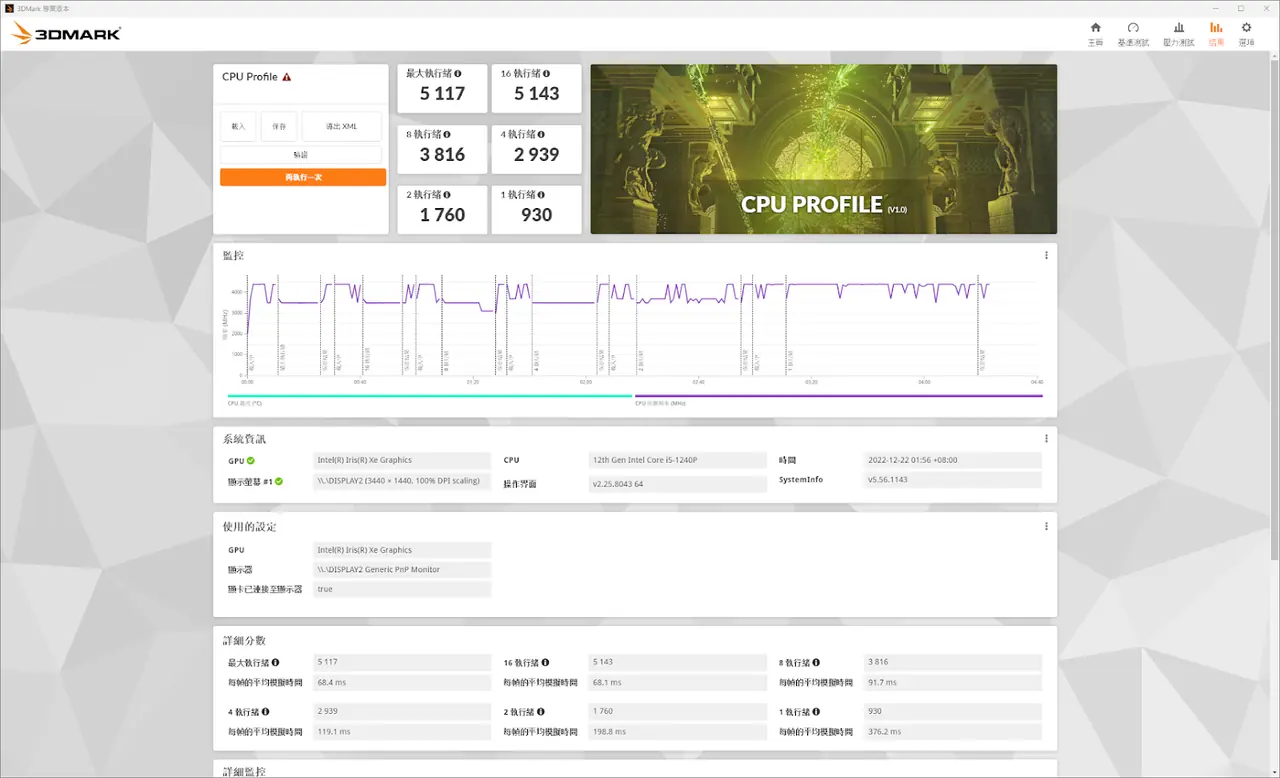
3DMark CPU Profile 最大執行緒為 5,117 分。
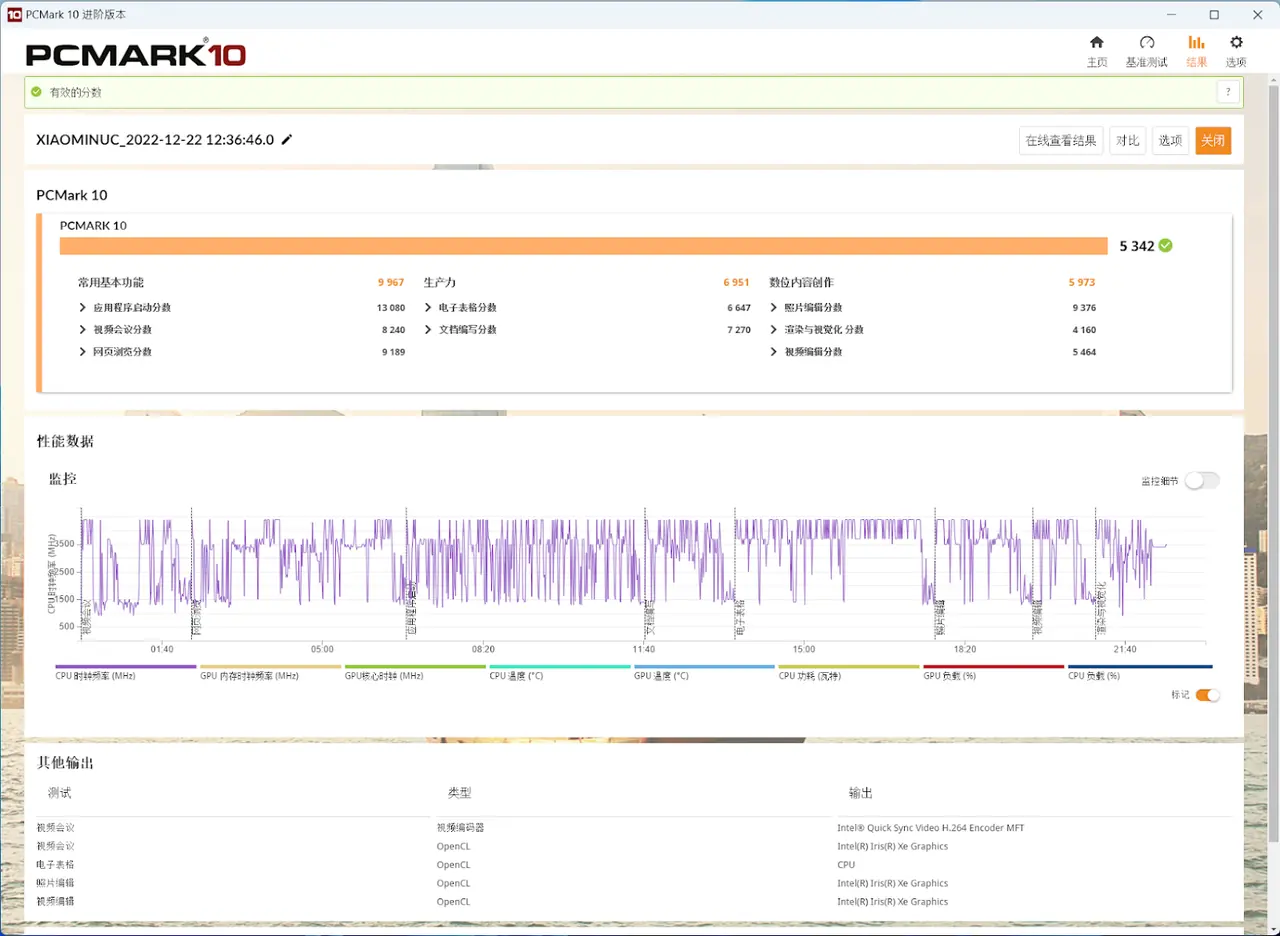
PCMark 10 現代辦公,總得分 5,342。
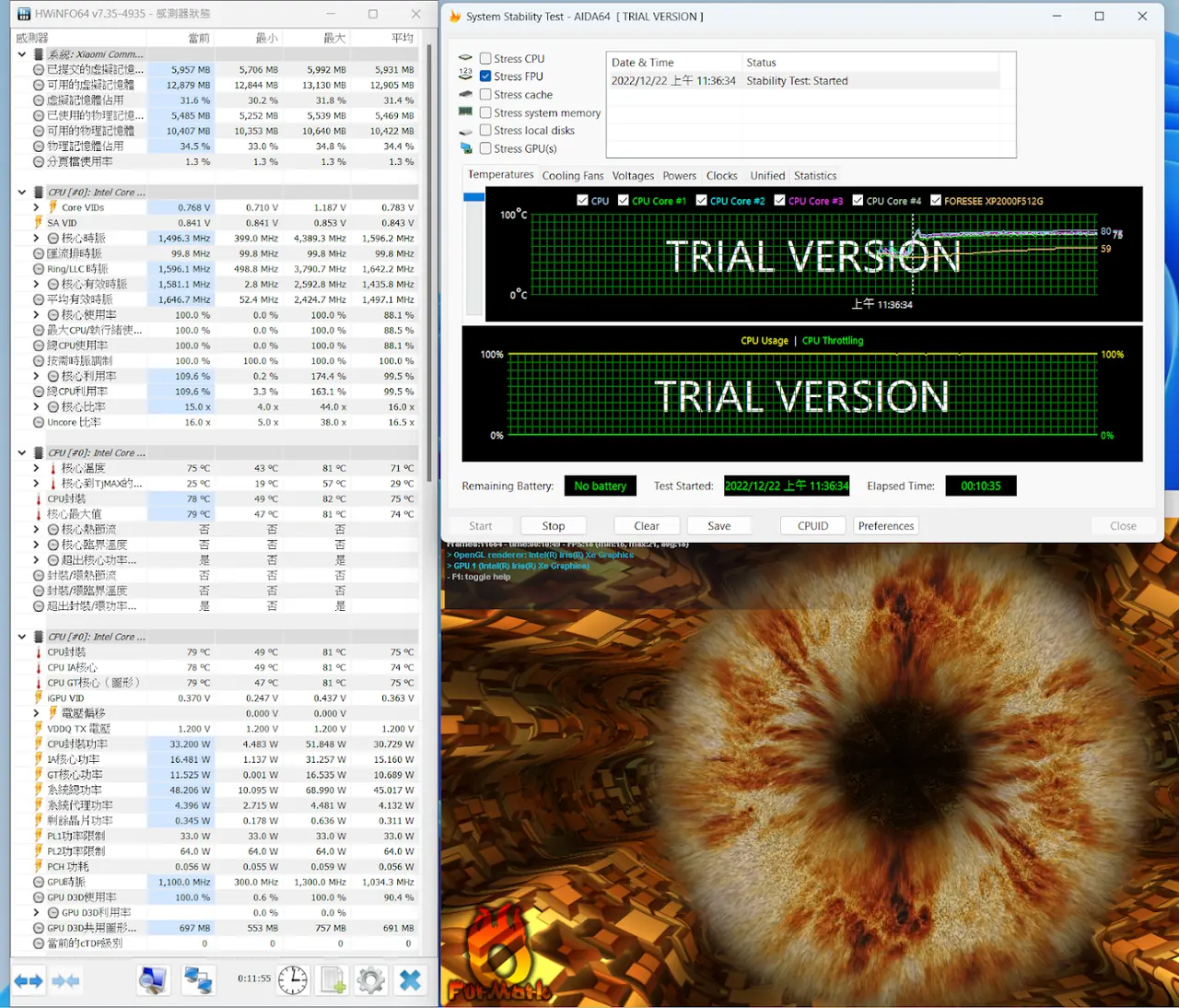
最後雙烤 10mins,最高溫來到 81°C,不過最近天氣有點涼,感覺機子也不會太燙,全速運轉的風扇噪音還是滿明顯的!
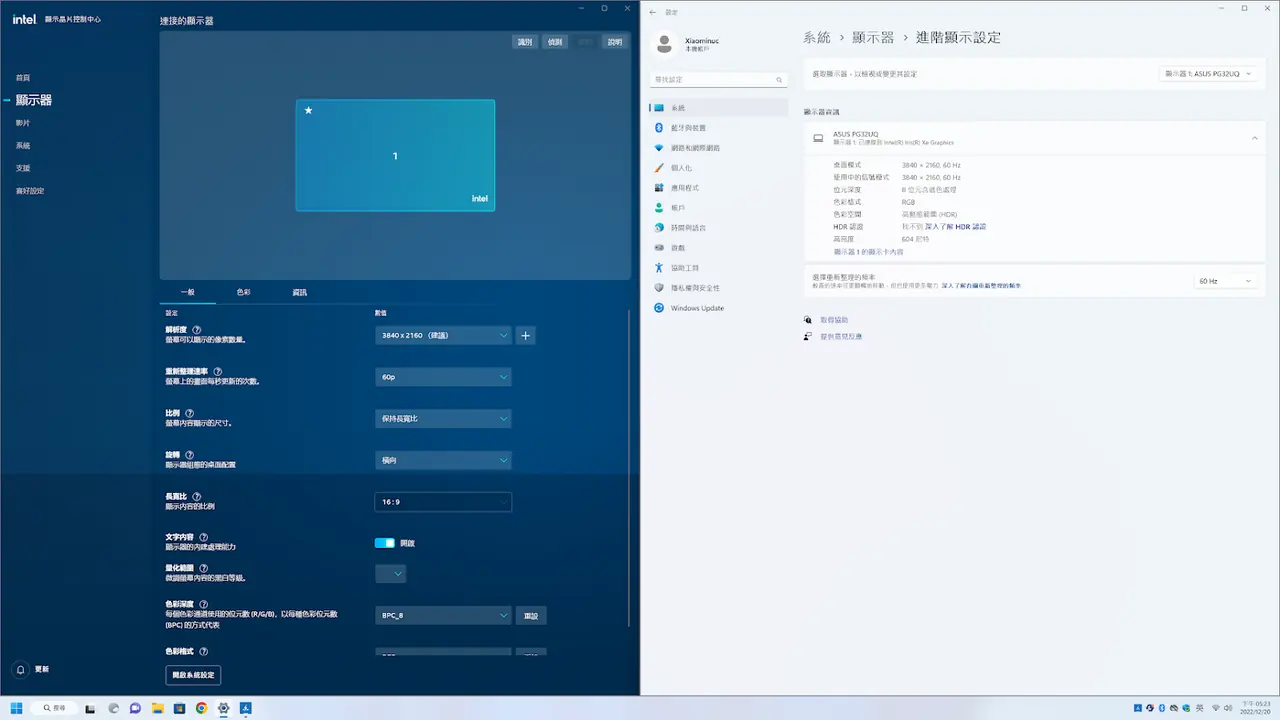
最後提醒一下,如果走 18Gbps 的 HDMI 2.1 訊號輸出,那麼最大解析度為 4K@60 HDR 8bit 或是 4K@30 HDR 10bit,且不支援 Adaptive Sync。
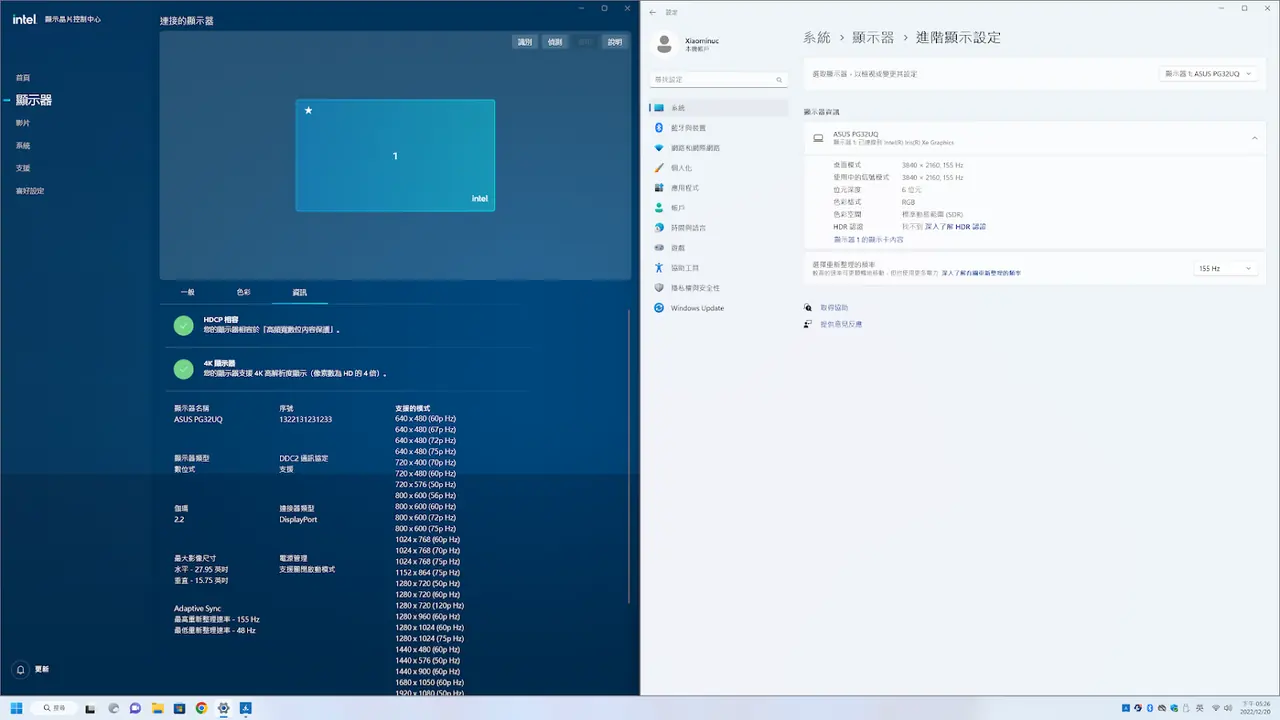
所以最好的接法就是透過 Thunderbolt 4 的 DP Alt Mode 來做訊號輸出,這樣就能輸出 4K@155Hz SDR 6bit 或者是 4K@100Hz HDR 8bit,並支援 Adaptive Sync 48Hz — 155Hz。
後記
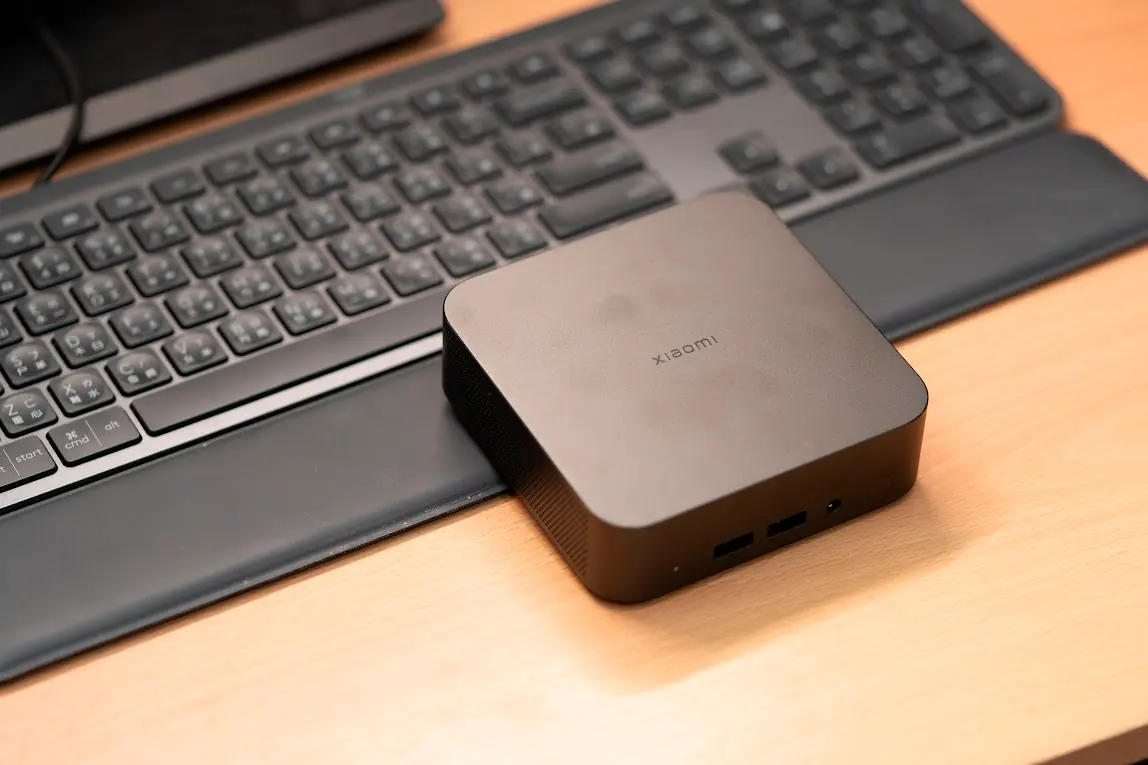
體積小巧真的是這種 NUC 類型的迷你主機最大的優勢了,不過礙於本人對評測數據的見解不是太深,還請板上神人協助分析。
以輸出螢幕訊號的結果來看,Thunderbolt 4 如果要啟用 HDR 的話,那麼解析度就得降為 4K@100Hz 8bit;反倒是 HDMI 雖然給到兩顆,卻是 18Gbps 的老舊頻寬,實在不算太滿意。倘若以目前趨勢來看,直接配給一孔 48Gbps 滿頻寬 HDMI 2.1 接孔,說不定這樣還能滿足更大需求的輕度使用者,話說 60Hz 跟 100Hz 螢幕刷新率的體感差異還是相當巨大的。
其實原本只是想記錄一下這款產品的心得感想,不知不覺好像講了有點多,希望這些資訊對大家還是有用的啦~
「簡單測試,不簡單的產品」
如果內容有錯誤的話,還請不吝指教,謝謝大家。
上次分享過全台首發小米迷你主機開箱、拆機篇連結如下
更新紀錄
- 從 Medium 搬到官網,圖片改由本站提供。